LỊCH VIỆT NAM

TIN MỚI

Ngày hôm nay, tôi sẽ tin rằng mình là người đặc biệt, một người quan trọng. Tôi sẽ yêu quý bản thân tôi với chính những gì tôi có và không so sánh mình với những người khác.
Ngày hôm nay, tôi sẽ tự lắng lòng mình và cố gắng trầm tĩnh hơn. Tôi sẽ học cách kiểm soát những cảm xúc và suy nghĩ của mình.
Ngày hôm nay, tôi sẽ học cách tha thứ những gì người khác đã gây ra cho tôi, bởi tôi luôn nhìn vào hướng tốt và tin vào sự công bằng của cuộc sống.
Ngày hôm nay, tôi sẽ cẩn trọng hơn với từng lời nói của mình. Tôi sẽ lựa chọn ngôn từ và diễn đạt chúng một cách có suy nghĩ và chân thành nhất.
Ngày hôm nay, tôi sẽ tìm cách sẻ chia với những người bạn quanh tôi khi cần thiết, bởi tôi biết điều quý nhất đối với con người là sự quan tâm lẫn nhau.
Ngày hôm nay, trong cách ứng xử, tôi sẽ đặt mình vào vị trí của người đối diện để lắng nghe những cảm xúc của họ, để hiểu rằng những điều làm tôi tổn thương cũng có thể làm tổn thương đến họ.
Ngày hôm nay, tôi sẽ an ủi và động viên những ai đang nản lòng. Một cái siết tay, một nụ cười, một lời nói của tôi có thể tiếp thêm sức mạnh để họ vững tin bước tiếp.
Ngày hôm nay, tôi sẽ dành một chút thời gian để quan tâm đến bản thân mình. Tôi sẽ làm tâm hồn và trí óc mình phong phú, mạnh mẽ hơn bằng cách học một cái gì đó có ích, đọc một cuốn sách hay, vận động cơ thể và ăn mặc ưa nhìn hơn.
Ngày hôm nay, tôi sẽ có một danh sách những việc cần làm. Tôi sẽ nỗ lực nhất để thực hiện chúng và tránh đưa ra những quyết định vội vã hay thiếu kiên quyết.
Ngày hôm nay, tôi sẽ bỏ lại phía sau mọi lo âu, cay đắng và thất bại, khởi đầu một ngày mới với một trái tim yêu thương và hồn nhiên nhất. Tôi sẽ sống với những khát khao, mơ ước mà mình luôn ấp ủ.
Ngày hôm nay, tôi sẽ thách thức mọi trở ngại trên con đường mà tôi lựa chọn và đặt niềm tin. Tôi hiểu rằng, khó khăn là một phần của cuộc sống và chúng tồn tại là để tôi chinh phục và vượt qua.
Ngày hôm nay, tôi sẽ sống hạnh phúc. Tôi sẽ trải rộng lòng để cảm nhận cái đẹp trong cuộc sống, để yêu thương và tin tưởng những người tôi yêu quý, và những người thương yêu tôi. Tôi sẽ làm những việc khiến tôi cảm thấy hạnh phúc: xem một bộ phim hài, làm một việc tử tế, giúp đỡ một ai đó, gửi một chiếc thiệp điện tử, nghe một bản nhạc yêu thích...
Và hôm nay, ngay bây giờ, tôi cảm nhận được hạnh phúc và sức sống mới để bắt đầu một ngày mới thật có ích - bất kể ngày hôm qua như thế nào. Bạn cũng vậy nhé! Hãy nhớ rằng: Gieo suy nghĩ, bạn sẽ gặt hành vi. Gieo hành vi, gặt tính cách. Và gieo tính cách, bạn gặt số phận. Hãy gieo cho mình những suy nghĩ tích cực mỗi ngày để bạn có một tinh thần trong lành, mạnh mẽ. Hãy đọc trang này mỗi ngày như câu thần chú cho sức mạnh nội tại của bạn. Và bạn sẽ ngạc nhiên vì những kết quả bạn nhận được. Chúc bạn có một ngày hữu ích và tràn đầy những niềm vui, sự yêu thương – Nguyễn Quốc Đạt

Tài nguyên dạy học

QUỐC ĐẠT XIN KÍNH CHÀO

1 khách và 0 thành viên

MỜI THẦY CÔ DÙNG TRÀ

""

TỪ ĐIỂN ONLINE


Tra theo từ điển:


THƯ VIỆN

Thống kê

  • truy cập   (chi tiết)
    trong hôm nay
  • lượt xem
    trong hôm nay
  • thành viên
  • Ảnh ngẫu nhiên

    Images_311.jpg Diendanhaiduongcom19072_18.jpg DANHn3.swf On_The_Bus__Bai_hat_thieu_nhi_tieng_Anh.swf Dong_Ho_Buc_tranh_que.swf TAM_HON.swf Anh_22222.jpeg Thiep_xuan_Tan_Mao_1b.swf Giangsinh.jpeg MUNG_GIANG_SINH.gif Images_29.jpg Bang_xanh__Phan_trang.jpg Nhoonthayco.swf NLTA2.swf 20112010.gif NguoilaidoAjpg.jpg 112.swf Thiep_44444444444444.jpeg NgaDuyetbinh912010.flv

    XEM NGÀY

    NGHE NHẠC

    TIN GIÁO DỤC

    Chào mừng quý vị đến với website của QUỐC ĐẠT

    Quý vị chưa đăng nhập hoặc chưa đăng ký làm thành viên, vì vậy chưa thể tải được các tài liệu của Thư viện về máy tính của mình.
    Nếu chưa đăng ký, hãy nhấn vào chữ ĐK thành viên ở phía bên trái, hoặc xem phim hướng dẫn tại đây
    Nếu đã đăng ký rồi, quý vị có thể đăng nhập ở ngay phía bên trái.
    Gốc > Góc tin học > Tin học cho máy tính >

    6 cách tăng tốc cho Windows 7

    6 cách tăng tốc cho Windows 7

    Không còn nghi ngờ nào nữa, Windows 7 là hệ điều hành tốt nhất so với tất cả các người tiền nhiệm trước đây của mình, tuy nhiên, điều này không đồng nghĩa với nó là hệ điều hành có tốt độ nhanh nhất trong họ Windows. Do yêu cầu phần cứng, những người sử dụng máy tính cũ sử dụng Windows 7 không nhận được hiệu suất tốt hơn như khi họ sử dụng Windows XP. Bài viết sau sẽ giới thiệu cho bạn cách 6 hữu ích để cải thiện tốc độ và hiệu suất của Windows 7.


    6 cách tăng tốc cho Windows 7
    ảnh minh họa

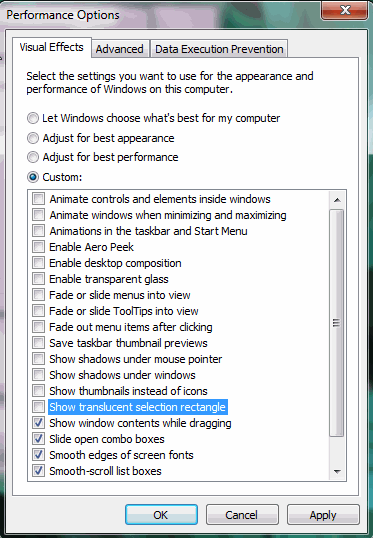
    1. Vô hiệu hoá các hiệu ứng trực quan (Visual Effects) không cần thiết

    • Click phải chuột vào “Computer” trong menu Start và chọn “Properties”.
    • Click chọn “Advanced System Settings” ở bản bên trái.
    • Phía dưới tab “Advanced”, click chọn “Settings” trong danh mục“Performance”. Tiếp tục chọn tùy chọn “Custom:”.
    • Nhìn qua danh sách và bỏ chọn các hiệu ứng mà bạn không sử dụng. (Lưu ý: Đối với kết quả tối ưu, bỏ chọn tất cả các hộp kiểm tra, ngoại trừ trong bốn tùy chọn cuối cùng). Nhấp OK. 
    • Khởi động lại máy tính của bạn.

    Bạn sẽ  nhận được  kết quả ngay lập tức. 

    2. Tăng tốc khởi động

    Với tinh chỉnh nhỏ này, bạn có thể làm giảm thời gian khởi động Windows 7.

    • Nhấn tổ hợp phím Windows + R  để mở cửa sổ Run.
    • Gỏ “msconfig” và ấn Enter. Cửa sổ System Configuration sẽ xuất hiện.
    • Phía dưới tab “Boot”, tìm hộp (bên phải) có nhãn “Time out”. Nói chung nó được thiết lập là 30 (giây).Nếu bạn chỉ sử dụng 1 hệ điều hành, bạn có thể thiết lập là 0, nếu có nhiều hơn 1, bạn có thể thiết lập là 3.Chọn tùy chọn “No GUI Boot”.
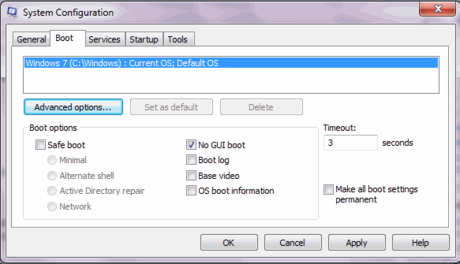
    • Click vào nút “Advanced Options”.Check vào hộp có nhãn“Number of Processor” và chọn số lượng các bộ vi xử lý trong máy tính của bạn. Có lẽ hầu hết là 2.
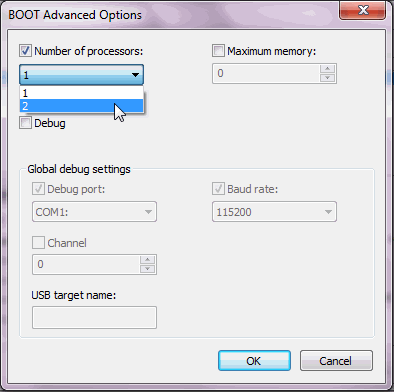
    • Bây giờ click “OK”.
    • Click chọn “Apply” vào “OK” một lần nữa.

    Lưu ý: Các thủ thuật nói trên sẽ chỉ làm việc nếu bạn đang sử dụng đa lõi (hơn một) bộ xử lý trong máy tính của bạn.

    3. Vô hiệu hoá Windows Aero

    Windows Aero là điểm nhấn trong giao diện của Windows Vista/7. Trong khi hiệu quả của nó đã được cải thiện đáng kể trong Win 7 so với Vista, vẫn còn chiếm một lượng lớn bộ nhớ và card đồ họa. Nếu bạn không quá chú ý đến giao diện, vô hiệu hóa tính năng này là một sự lựa chọn tuyệt vời để tối ưu hiệu suất.

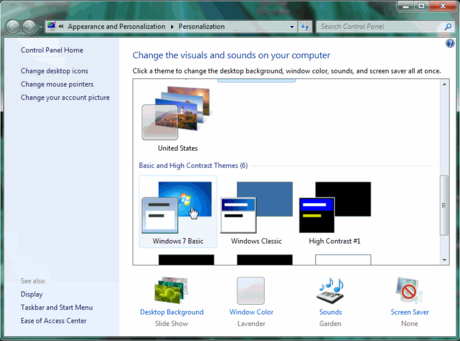
    • Click chuột phải lên Desktop và chọn “Personalize”.
    • Chọn một trong các theme chuẩn đã được cung cấp sẵn. Trong số nàyWindows 7 Basic” là một sư lựa chọn tốt.
    4. Gở bỏ các mục không mong muốn từ trình đơn khởi động

    Trong quá trình cài đặt các ứng dụng, một số chương trình tự động cho phép mình khởi động cùng với Windows mà bạn không hề hay biết. Nếu bạn đang tự hỏi tại sao Windows của bạn khởi động quá lâu, thì thủ phạm chủ yếu chính là chúng. Cách tốt nhất để sửa lỗi này là để loại bỏ các chương trình và dịch vụ không mong muốn từ menu khởi động.

    • Ấn tổ hợp phím Windows + R  và gỏ “msconfig” trong hộp thoại Run.
    • Đi đến tab Startup. Bỏ chọn các chương trình và dịch vụ mà bạn không mong muốn chúng khởi động cùng với Windows (Hãy chắc chắn bạn không loại bỏ bất kỳ dịch vụ hệ thống nào).
    5. Sử dụng ổ đĩa USB như là RAM

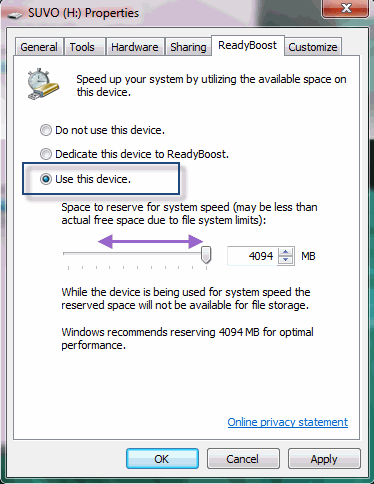
    Trong Windows 7, một tính năng rất hữu ích là cho phép bạn sử dụng USB như bộ nhớ RAM gắn ngoài.

    Trước khi bắt đầu, hãy chắc chắn rằng bạn đang sử dụng một ổ đĩa USB mới được định dạng.

    • Cắm ổ đĩa USB của bạn vào.
    • Click phải chuột lên biểu tượng ổ đĩa USB của bạn trong My Computer và chọn Property.
    • Dưới tab “Ready Boost”, chọn hộp “Use this device”. 
    • Cấu hình không gian của ổ USB của bạn mà bạn muốn phân bổ cho tốc độ hệ thống.
    6. Vô hiệu hóa âm thanh hệ thống không dùng

    Khi nó hoạt động, các hệ thống âm thanh có thểhhao tốn rất nhiều tài nguyên hệ thống và làm chậm máy tính của bạn.

    • Nhấn tổ hợp phím Windows + R để mở cửa sổ Run. Gỏ"mmsys.cpl" và nhấn Enter.
    • Vào tab Sound. Chọn “No Sounds” từ hộp thả xuống Sound Scheme. Chú ý: Bạn vẫn có thể giữ một số các âm thanh ưa thích của bạn, nhưng bạn phải vô hiệu hoá Shutdown, Start up, Logoff, Start menu và âm thanh Logon cho hiệu suất tốt nhất

    Nhắn tin cho tác giả
    Nguyễn Quốc Đạt @ 22:22 03/05/2010
    Số lượt xem: 621
    Số lượt thích: 0 người
     
    Gửi ý kiến

    TRUYỆN CƯỜI